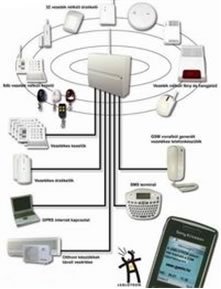
Az érzékelők automatikusan ellenőrzi az elemek állapotát. Amennyiben az elemek cseréje szükségessé válik, az eszköz jelzi a
központnak ezt az állapotot, és a kezelőegységen meg fog jelenni az elemcsere szükségességére figyelmeztető jelzés, az
érintett érzékelő sorszámának megjelölésével. A JA-60P PIR érzékelőbe épített LED visszajelző ilyenkor minden mozgás
érzékelése esetén felvillan.
A jelzést követően az elemek cseréjét 1 héten belül hajtsa végre.
A elemcseréhez hívja ki a telepítőt/karbantartót, vagy a következőképpen járjon el:
• Lépjen be Felhasználói üzemmódba (F0 Mester kód)
• Nyissa ki az érzékelő vagy kezelőegység fedelét, távolítsa el a régi elemeket, majd várjon 20 másodpercet.
• Helyezze be az új elemeket (csak megfelelő méretű és minőségű alkáli elemet használjon).
• Zárja be az eszköz fedelét és teszteléssel győződjön meg az eszköz megfelelő működéséről.
• Az N gomb megnyomásával lépjen ki a Felhasználói üzemmódból.
Megjegyzés: az elemek várható élettartama vezeték nélküli eszközökben kb. 1 év, azonban a nagyon hideg
hőmérséklet, a folyamatos működés (adás), vagy a gyengébb kapacitású elem ezt az élettartamot rövidebbé teheti.
Javaslat: A rendszert évenként vizsgáltassa át hozzáértő telepítővel. A központ és kültéri hangjelző akkumulátorait 5
évenként cseréltesse ki.
Általunk telepített Paradox Sp4000 riasztókat hangmodullal szereljük fel. Vezetékes telefonal megléte estén GSM modulra sincs szükség! Felhasználó saját maga tudja állítani a telefon számokat , hogy riasztás esetén kit értesítsen a riasztó egység kommunikátora. Riasztáskor egy előre beégetett „bádog hölgy” f elsorolja mely zónákból érkeztek a riasztások.Meg spórolva a drága ki nemérkező távfelügyeleti kivonuló szolgálatot . Alternatív megoldásként a riasztóközpont képes távfelügyelet átjelzésre és a felhasználó által beállított 5db értesítendő személy mobilszámát is felhívni egymás után szépen sorban.Így információjuk lesz arról is ,hogy mikor történt a betörés riasztás és mely zónákból (nappali, étkező,..)
Köszönjük, hogy a Power Wave 8-at választotta riasztórendszerének.
Power Wave 8 programozási lehetõségeinek alaposabb megismeréséhez konzultáljon telepítõjével. A riasztópanel problémamentes mûködést biztosít Önnek évekig, valamint az Ön igényeinek megfelelõen programozható.
Az új, RX16 rádiós vevõpanel hozzáadásával, amelyhez 8 távvezérlõt csatlakoztathat biztosított a központ 4 kimenetének vezérlése, valamint a panel élesítése-hatástalanítása. Az automatikus telefonhívó rendszer gyors jelátviteli sebességgel értesít egy adott felügyeleti állomást és/vagy bármely 4 tetszõleges telefonszámot egy esetleges riasztásról.
A Kezelõ
A PW8-as kezelõn jól értelmezhetõ billentyûzetkiosztás segíti a könnyebb kezelést, és ahogy minden a PW8-as riasztóközponton, a kezelõ is az Ön igényeinek megfelelõen állítható. A lehetõségek részleteirõl konzultáljon a telepítõvel.
Az alábbiakban a névvel ellátott billentyûk funkcióit részletezzük:
<ARM>
A rendszer élesítéséhez ezt a gombot nyomja meg, a panel csipogó hanggal jelzi a kilépési késleltetés kezdetét. Ez alatt az idõ alatt az <ARM> gomb ismételt megnyomásával még lehetõség van a rendszer hatástalanítására. A véletlenszerû élesítés elkerüléséhez, egy élesítõ kód is beállítható, ebben az esetben a rendszer a kód beütésével élesíthetõ. A kód bevitele után nyomja meg az <ENTER> gombot.
A rendszer hatástalanításához üsse be az Ön 1-6 számjegyû kódját, majd a bevitelhez az <ENTER> gombot. Ha az Ön rendszere rádiós egységgel bõvített, akkor élesítéshez és hatástalanításhoz a távvezérlõjét is használhatja.
<PANIC>
Ezt a speciális billentyû funkciót abban az esetben programoztassa be a telepítõvel, ha erre különleges igénye van. A legelterjedtebb használata egy esetleges pánikhelyzetben, hogy megszólaltassa a kültéri szirénát, vagy értesítse a felügyeleti állomást. A pánik-parancs mûködésbe léphet azonnal, vagy két másodperces nyomva tartással késleltetésre programozva elkerülhetõ a téves riasztás. A pánik programozható a részleges-élesítõ kezelõjére vagy egy rádiós távvezérlõ nyomógombjára is.
<CONTROL>
Ennek a speciális billentyû funkciónak számos felhasználási lehetõséget nyújt.
1.) Nappali vagy csengõzóna kontrol: A nappali zóna lehetõvé teszi, a részleges élesítést, hogy amíg Ön otthon tartózkodik, az épület egy másik részében nyugodtan dolgozhasson. Ez a funkció programozható úgy is, hogy hang vagy fény jelezze Önnek, ha látogatója van.
Nyomja meg a <CONTROL> billentyût
(a Program és System LED folyamatosan világít)
Nyomja meg a <PROGRAM> billentyût
(a Program LED villog)
Jelzi, hogy a Nappali Zóna funkció nem használt.
A Nappali Zóna funkció engedélyezéséhez
Nyomja meg a <CONTROL> és a <PROGRAM> billentyûket újra
Megjegyzés: Amikor a rendszer élesítjük, ez a nappali zóna teljesen élesítetté válik.
2.) Kimenet Kontrol: A panelkimenetek programozhatóak arra, hogy ki- és bekapcsoljanak különbözõ elektromos berendezéseket.
Nyomja meg a <CONTROL> billentyût
(Program és System LED folyamatosan világít)
Nyomja meg a bekapcsolni kívánt kimenet számát, például, ha a 3-as kimenettel a villanybojler bekapcsolását szeretné vezérelni, nyomja meg a 3-as gombot, a 3-as LED világítása jelzi, hogy a kimenet mûködik. Az <ENTER> billentyû megnyomásával visszatér a normál kezelõi funkciókhoz. A bekapcsolt kimeneteket ellenõrizheti a <CONTROL> billentyû ismételt megnyomásával (most a 3-as LED világít). A 3-as gomb megnyomásával az opció kikapcsol, a LED kialszik. Az <ENTER> billentyû megnyomásával visszatér a normál kezelõi funkciókhoz.
<STAY>
Az STAY-mód (éjszakai mód) lehetõvé teszi Önnek, hogy felélesítse az olyan helységeket, ahol Ön éjszaka nem tartózkodik. Kijelölt zónák vagy érzékelõk élesíthetõk ezzel funkcióval, amíg Ön az épületben tartózkodik, és szabadon, az Ön igényeinek megfelelõen programozható az esetleges riasztás aktiváció típusa. Például abban az esetben, ha egy érzékelõt szeretne elhelyezni a garázsban, amely csak egy kis hangjelzést aktivál a hálószobába, így jelezve a behatolást.
Ehhez az opcióhoz nyomja meg a STAY billentyût, és amennyiben az opció felprogramozott, a kilépési késleltetés csipogását hallja. Az élesítést a kezelõ villogással jelzi.
Hatástalanításhoz ismét nyomja meg a <STAY> billentyût. Ez az opció úgy is programozható, hogy a hatástalanítás a felhasználói kód beütésével történjék. (Felhasználói kód – <ENTER> ).
<BYPASS>
Ez a billentyû lehetõvé teszi Önnek, hogy az élesítés alól az igényeknek megfelelõen ideiglenesen kizárjon zónákat. A kizárt zónák a rákövetkezõ hatástalanítás alkalmával visszaállnak normál mûködésmódra (kivéve a 24 órás zónákat, amelyeket manuálisan kell visszaállítani). Jellegzetes példa erre, ha Ön a kutyáját a garázsban szeretné tartani, amíg a rendszer éles, akkor a garázs érzékelõjét (mondjuk az 1-es zónát) kizárhatja a rendszerbõl.
Pl.: Az 1-es zóna kizárásának menete:
<BYPASS>
(Ready/Bypasse és a Program LED-ek világítanak)
1 <ENTER>
Amikor az <ENTER> billentyût megnyomja, a Ready/Bypasse LED villogása jelzi Önnek, hogy a kizárás funkciója az élesítés elõtt aktív, ilyen módon tetszõleges számú zónát zárhat ki. A <BYPASS> billentyû ismételt megnyomásával változtathat (kiiktat vagy visszaállít) a beállításon. Pl.: nyomja meg az 1-es gombot, és az 1-es zóna visszaáll. Ezután élesíthet:
<ARM>
Megjegyzés: A 24 órás zónák (pl.: füstérzékelõk) kizártak maradnak addig, ameddig manuálisan újra vissza nem állítja azokat. Minden más kizárt zóna automatikusan visszaáll a normál mûködésmódra a rákövetkezõ élesítéskor.
<ENTER>
Ezzel a billentyûvel elfogadtatja a bevitt adatokat.
Megjegyzés: Amennyiben a felhasználói kód bevitelét elvéti nyomja meg az <ENTER> gombot, majd kezdje újra.
<PROGRAM>
Ezzel a billentyûvel belépést nyer a program módba. A PW8 10 különbözõ, 1-6 számjegy hosszúságú felhasználói kódot tud kezelni. A telepítõ beállíthatja az Ön kódját, mint MESTER-kód (1-es felhasználó). Ezzel a jogosultsággal Ön adhat, törölhet vagy változtathatja a többi felhasználói kódot.
Új felhasználói kód hozzáadása:
Az alapbeállítás szerint csak a Mester-kód jogosult a kódok megváltoztatására. Bármely más új kód csak élesítést, hatástalanítást, illetve az éjszakai élesítés ki-bekapcsolását engedélyezi. Ha szükséges a felhasználói kódok korlátozhatóak, valamint különbözõ jogosultsági szintekkel elláthatóak. Érdeklõdjön a telepítõnél.
Bizonyosodjon meg arról, hogy a rendszer hatástalan, majd kövesse az utasításokat:
<PROGRAM> MESTERKÓD <ENTER>
(A Program LED folyamatosan világít, jelezve, hogy az opciók programozhatók)
Pl.: 3-as kód beállítása 43210-ra a következõképpen történik.
<PROGRAM> 3 <ENTER>
Ha már létezik ez a kód, akkor azt a kezelõ a LED-ek villanásával megjeleníti Önnek. Az új kód beadásával felülírja a régi kódot. Ha megnyomja az <ENTER> gombot, az új kódot visszajelzi Önnek a kezelõ.
43210 <ENTER>
A panel 3 rövid sípszóval jelzi a kód elfogadását, 1 hosszú sípszó – elutasítás.
Egy felhasználói kód, pl.: a 3-as kód törlését a következõképpen végezze el:
<PROGRAM> 3 <ENTER> <BYPASS> <ENTER>
Kilépés a program módból:
<PROGRAM> <ENTER>
Megjegyzés: A LED-es kijelzõn az „A” LED jelöli a 0-át, a „B” LED pedig a 9-et.
<MEMORY>
A PW8 panel eseménymemóriával rendelkezik, amely az utolsó 127 eseményt tárolja, beleértve az élesítéseket, hatástalanításokat, valamint a rendszereseményeket, pl.: hálózati kimaradás vagy a rendszerben történt beállításokat.
A System LED villogással jelzi egy esemény bekövetkezését pl.: a hálózat kimaradását.
Amennyiben az esemény már nem aktuális pl.: a hálózat visszaállt, a System LED folyamatosan ég. A jelzés törléséhez nyomja meg a <MEMORY> billentyût, vagy egyszerûen törlõdik amikor legközelebb élesíti a rendszert.
A Trouble LED villogás jelzi egy riasztás bekövetkezését, pl.: Tamper riasztás. Amikor egy érvényes kóddal a riasztást töröljük a Trouble LED kialszik.
Ha a riasztás oka tisztázatlan a Trouble LED világít, amíg az okot teljesen el nem hárítják.
A memóriaeseményeket a kezelõ idõrendben visszafelé jeleníti meg az elsõtõl az utolsóig. Minden egyes esemény sípoló hanggal elkülönített.
A memória azokat az eseményeket is eltárolja, amelyeknek nincsen saját jelzése, mint például a pánik vagy a kényszerriasztásnak.
Ezért készítettük el az alábbi táblázatot, amely tartalmazza, melyik jelzéscsoport milyen eseményhez tartozik.
A memóriamód megtekintéséhez nyomja meg a <MEMORY> gombot.
Az utolsó 127 eseményt a kezelõ 2 mp-es idõközönként visszajátssza. A memória gyors megtekintéséhez a <MEMORY> gomb ismételt nyomásával az események léptethetõek.
Kilépés a memória-módból:
<ENTER>
ESEMÉNY HELY JELZÉS LED-ÁLLAPOT
AKTIVÁLÁS Zónák 1-8 LED-ek 1-8 Folyamatosan ég
BYPASS/KIZÁRÁS Zónák 1-8 READY/BYPASS LED-ek 1-5 Folyamatosan ég
Folyamatosan ég
ÉRZÉKELŐ TAMPER
(RÖVID KÖR) Zónák 1-4 TROUBLE
LED-ek 1-4 Villog
Folyamatosan ég
ÉRZÉKELŐ TAMPER
(NYITOTT KÖR) Zónák 5-8 TROUBLE
LED-ek 5-8 Villog
Folyamatosan ég
KÖZPONT DOBOZ TAMPER Doboz vagy kültéri sziréna TROUBLE Villog
AKKU MERÜLÉS Akku kontroller SYSTEM
LED 1 Folyamatosan ég
Folyamatosan ég
HÁLÓZATI KIMARADÁS Hálózati táp kontroller SYSTEM
LED 2 Folyamatosan ég
Folyamatosan ég
RÁDIÓS ZÓNA ELEM MERÜLÉS Rádiós PIR
1-8 zóna LED-ek 1-8 Villog
TÁVVEZÉRLŐ ELEM MERÜLÉS Távvezérlő
Felhasználó 1-8 TROUBLE
LED-ek 1-8 Folyamatosan ég Villog
PÁNIK GOMB
1&3 GOMB EGYÜTT Kezelőn pánik SYSTEM Villog
TŰZRIASZTÁS
4&6 GOMB EGYÜTT Kezelőn tűzjelzés SYSTEM
„A” Villog
Villog
ORVOSI RIASZTÁS
7&9 GOMB EGYÜTT Kezelőn orvosi riasztás SYSTEM
„B” Villog
Villog
TÁVVEZÉRLÓS PÁMIK Távvezérlő
Felhasználó 1-8 SYSTEM
LED-ek 1-8 Villog
Villog
ÉLESÍTETT „A” Az „A” rész élesített „A” LED Folyamatosan ég
ÉLESÍTETT „B” Az „B” rész élesített „B” LED Folyamatosan ég
ÉJSZAKAI MÓD „A” Az „A” rész éjszakai élesítése „A” LED Villog
ÉJSZAKAI MÓD „B” Az „B” rész éjszakai élesítése „B” LED Villog
KÉNYSZER RIASZTÁS Kényszer riasztás TROUBLE
„A” & „B” Folyamatosan ég
Villog
FELÜGYELT RÁDIÓS RIASZTÁS Felügyelt rádiós egységek SYSTEM
TROUBLE
LED-ek 1-8 Folyamatosan ég
Villog Villog
Villog
ZÓNA INAKTIVITÁS RIASZTÁS Zóna 1-8 READY/BYPASS
TROUBLE
LED-ek 1-8 Folyamatosan ég
Folyamatosan ég
Folyamatosan ég
TELEFON VONAL HIBA Vonalhiba TROUBLE
LED 3 Folyamatosan ég
Folyamatosan ég
Nyári viharok sokszor okoznak áram kimaradást. Ilyenkor az egész környék szirénaüvöltéstől zeng. Kellemetlenséget okozva a környezetünknek.
Riasztó berendezéseinket rendszeresen felül kell vizsgáltatni, a telepeket kicserélni szakemberrel !
Gyorsszerviz
A Riasztó Szervizes Tel: +36 70 317 3155 NON-STOP
Riasztó-javítás, épületautomatizálás, beléptető, kamera,irányítástechnika, riasztó javítás,
0-24 h, szerelés , NON-STOP Gyors szolgálat
•Bentel termékek
•DSC termékek
•Jablotron termékek
•Pardox termékek
•SATEL termékek
•Solution termékek
•Bosch termékek
RIASZTÓ GYORSSZERVÍZ
BUDAPESTEN és KÖRYNYÉKÉN!
Riasztó rendszerét bízza, szakembereinkre ne kezdje
szétszerelni a riasztóját!
Áramütést is szenvedhet és a probléma nem biztos, hogy megoldódik!
Üvöltő sziréna esetén gyors szerviz áll a nap bármely időszakában a rendelkezésükre
telefonszám: 06703173155 .
Típustól függetlenül javítjuk riasztórendszerét (DSC, PARADOX,
JABLOTRON, SATEL, CROW, PYRONIX, SOLUTION, BENTEL, BOSCH,) stb.
RASZTÓ JAVÍTÁS NON-STOP BUDAPEST ÉS KÖRNYÉKÉN !
NON-STOP HÍVHATÓ MOBILSZÁM : 06703173155
ÜVÖLT A SZIRÉNA. NEM TUDJA KIKAPCSOLNI A RIASZTÓJÁT.
HÍVJA A RIASZTÓSZERVIZEST 06703173155 TELEFON SZÁMON!
Budapest kerületenkénti átlag kivonulási idő :
Budapest I. kerület 24 perc
Budapest II. kerület 23 perc
Budapest III. kerület 17 perc
Budapest IV. kerület 8 perc
Budapest V. kerület 25 perc
Budapest VI. kerület 25 perc
Budapest VII. kerület 26 perc
Budapest VIII. kerület 26 perc
Budapest IX. kerület 27 perc
Budapest X. kerület 33 perc
Budapest XI. kerület 32 perc
Budapest XII. kerület 27 perc
Budapest XIII. kerület 18 perc
Budapest XIV. kerület 22 perc
Budapest XV. kerület 9 perc
Budapest XVI. kerület 26 perc
Budapest XVII. kerület 33 perc
Budapest XVIII. kerület 37 perc
Budapest XIX. kerület 34 perc
Budapest XX. kerület 35 perc
Budapest XXI. kerület 33 perc
Budapest XXII. kerület 39 perc
Budapest XXIII. kerület 37 perc
Weboldalunkon cookie-kat használunk, hogy a legrelevánsabb élményt nyújtsuk azáltal, hogy emlékezünk a preferenciáira és ismételt látogatásokra. Az „Összes elfogadása” gombra kattintva hozzájárul az ÖSSZES süti használatához. Azonban felkeresheti a "Cookie-beállítások" menüpontot, és ellenőrzött hozzájárulást adhat.
This website uses cookies to improve your experience while you navigate through the website. Out of these, the cookies that are categorized as necessary are stored on your browser as they are essential for the working of basic functionalities of the website. We also use third-party cookies that help us analyze and understand how you use this website. These cookies will be stored in your browser only with your consent. You also have the option to opt-out of these cookies. But opting out of some of these cookies may affect your browsing experience.
Necessary cookies are absolutely essential for the website to function properly. These cookies ensure basic functionalities and security features of the website, anonymously.
Süti
Időtartam
Leírás
"Teljesítmény" kategóriában.
11 months
Ezt a cookie-t, amelyet a GDPR Cookie Consent plugin hoz létre, arra használják, hogy rögzítsék a felhasználó hozzájárulását a cookie-khoz a "Teljesítmény" kategóriában.
Cookie-törvény információ jelölőnégyzet szükséges
11 months
Ezt a sütit a GDPR Cookie Consent plugin hozza létre. Arra szolgál, hogy rögzítse a felhasználó hozzájárulását a "Szükséges" kategóriába tartozó cookie-khoz.
cookielawinfo-checkbox-analytics
11 months
Ezt a cookie-t, amelyet a GDPR Cookie Consent plugin hoz létre, arra használják, hogy rögzítsék a felhasználó hozzájárulását az "Analytics" kategóriába sorolt cookie-khoz.
cookielawinfo-checkbox-others
11 months
Ezt a sütit a GDPR Cookie Consent plugin hozza létre. Arra szolgál, hogy rögzítse a felhasználó hozzájárulását az "Egyéb" kategóriába tartozó cookie-khoz.
Jogi információs jelölőnégyzet funkcionális
11 months
A GDPR cookie-hozzájárulással beállított cookie rögzíti a felhasználó cookie-kra vonatkozó hozzájárulását a "Funkcionális" kategóriában.
Megtekintett cookie-szabályzat
11 months
A GDPR Cookie Consent plugin által létrehozott cookie rögzíti a felhasználó hozzájárulását a cookie-k használatához. Nem tartalmaz személyes adatokat.
A funkcionális sütik olyan működéseket tesznek lehetővé, mint például a weboldal tartalmának megosztása a közösségi média platformokon, a visszajelzések gyűjtése, valamint egyéb harmadik féltől származó funkciók használata.
Performance cookies are used to understand and analyze the key performance indexes of the website which helps in delivering a better user experience for the visitors.
Az analitikai sütik azt segítik megérteni, hogyan lépnek kapcsolatba a látogatók a weboldallal. Ezek a sütik olyan mérőszámokról szolgáltatnak információt, mint a látogatók száma, a visszafordulási arány, a forgalom forrása és egyéb statisztikai adatok.
A hirdetési sütik olyan cookie‑k, amelyek segítségével a látogatók számára releváns hirdetéseket és marketingkampányokat jelenítünk meg. Ezek a sütik követik a felhasználók böngészési tevékenységét különböző weboldalakon, és információt gyűjtenek a személyre szabott hirdetések megjelenítéséhez.